はじめに
「Claude Codeを使ってみたいけど、環境構築が難しそう…」
そんな不安を持つ方も多いはずです。実際、ターミナルベースのツールは初心者にとってハードルが高く感じられます。
しかし、この記事の手順通りに進めれば、初心者でも30分でClaude Codeを使い始められます。
本記事では、Windows環境でのClaude Code環境構築を丁寧に解説します。

この記事で分かること
- Claude Codeのインストール手順
- Node.js環境の準備方法
- ブラウザ認証(OAuth)によるログイン
- 日本語化設定(CLAUDE.md)
- モデル選択と基本コマンド
- 初回起動と動作確認
- トラブルシューティング
- よくあるエラーと解決方法
こんな人におすすめ
- Claude Codeを初めて使う人
- ターミナル操作に不慣れな人
- 確実に動作する環境を作りたい人
- 最短でClaude Codeを始めたい人
- 日本語で快適に使いたい人
前提条件
必要な環境
OS:
- Windows 10/11(64bit)
- macOS 10.15以降
- Linux(Ubuntu 20.04以降推奨)
必須ソフトウェア(npmインストール時のみ):
- Node.js 18以上(ネイティブインストーラーを使う場合は不要)
- Git for Windows(Windows環境では必須。Claude CodeがGit Bashを内部的に使用)
Claude アカウント:
- Claude Pro / Max / Teams / Enterprise いずれかの有料プラン(必須)
- または Anthropic Console の API キー(従量課金)
- 無料アカウントでは Claude Code は利用不可
所要時間
■初回セットアップ
├─ Node.jsインストール: 5分
├─ Claude Code インストール: 3分
├─ ブラウザ認証: 2分
├─ 日本語化設定: 3分
├─ 動作確認: 2分
└─ 合計: 約15-20分
ステップ1: Node.js環境の準備
Node.jsのバージョン確認
まず、既存のNode.jsをチェックします。
# ターミナル(PowerShell/コマンドプロンプト)を開く
node --version
結果の判定:
■v18.0.0以上が表示された場合
→ ステップ2へ進む

■v18.0.0未満が表示された場合
→ Node.jsをアップデート

■コマンドが見つからない場合
→ Node.jsをインストール
Node.jsのインストール(新規)
1. 公式サイトにアクセス
https://nodejs.org/ にアクセス
2. LTS版をダウンロード
推奨: LTS(Long Term Support)版
例: v20.11.0 LTS
3. インストーラーを実行
1. ダウンロードしたファイルをダブルクリック
2. 「Next」をクリック
3. ライセンス同意にチェック
4. インストール先はデフォルトのまま
5. 「Install」をクリック
6. 完了まで待機(3-5分)
4. インストール確認
# 新しいターミナルを開いて確認
node --version
# v20.11.0 などが表示されればOK

npm --version
# 10.2.4 などが表示されればOK
Node.jsのアップデート(既存版が古い場合)
方法1: 公式インストーラー
- 上記のインストール手順と同じ
- 既存版の上に上書きインストール
方法2: nvm(Node Version Manager)使用
# nvmがインストール済みの場合
nvm install 20
nvm use 20
ステップ2: Claude Code CLIのインストール
推奨:ネイティブインストール(2026年6月現在)
現在の推奨方法はネイティブインストールです。 Node.jsやnpmが不要で、自動アップデートにも対応しています。
# Windows (PowerShell)
irm https://claude.ai/install.ps1 | iex

# macOS / Linux
curl -fsSL https://claude.ai/install.sh | bash
メリット:
- Node.js・npm不要(依存関係ゼロ)
- 自動アップデート対応
- パス設定が自動
- Anthropicが主にテスト・サポートする公式方法
Windowsの注意事項:
⚠️ Git for Windows が必須です
Claude Code はGit Bashを内部的に使用するため、
Gitがインストールされていないとインストール後に正常動作しません。

事前に https://git-scm.com/ からインストールしておいてください。
実行結果:
✓ Claude Code がインストールされました
✓ パスが自動設定されました
従来の方法:npmでのインストール
npm版(@anthropic-ai/claude-code)も引き続き利用可能です。Node.js 18以上が必要です。
⚠️ 注意: sudo を使って
sudo npm install -gとするとパーミッションエラーが起きる場合があります。sudoなしでインストールしてください。
# グローバルインストール(Node.js 18以上が必要)
npm install -g @anthropic-ai/claude-code
実行結果:
added 45 packages in 12s

15 packages are looking for funding
  run `npm fund` for details
インストール確認
# バージョン確認
claude --version
# claude-code v2.x.x などが表示されればOK

# インストール状態の診断(ネイティブ/npm版の判別も可能)
claude doctor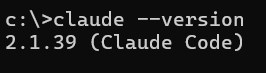
注意: コマンドは claude です。claude-code ではバージョン確認できません。
トラブルシューティング: コマンドが見つからない
エラー:
'claude' is not recognized as an internal or external command解決策:
1. パスの確認
# npmのグローバルパスを確認
npm config get prefix
# C:\Users\YourName\AppData\Roaming\npm
2. 環境変数PATHに追加
1. Windowsキー + R
2. "sysdm.cpl" と入力してEnter
3. 「詳細設定」タブ
4. 「環境変数」ボタン
5. システム環境変数の「Path」を編集
6. 上記のnpmパスを追加
7. 「OK」で保存
8. ターミナルを再起動
3. 再度確認
claude --versionステップ3: 初回起動とブラウザ認証
Claude Codeの起動
# ターミナルで実行
claude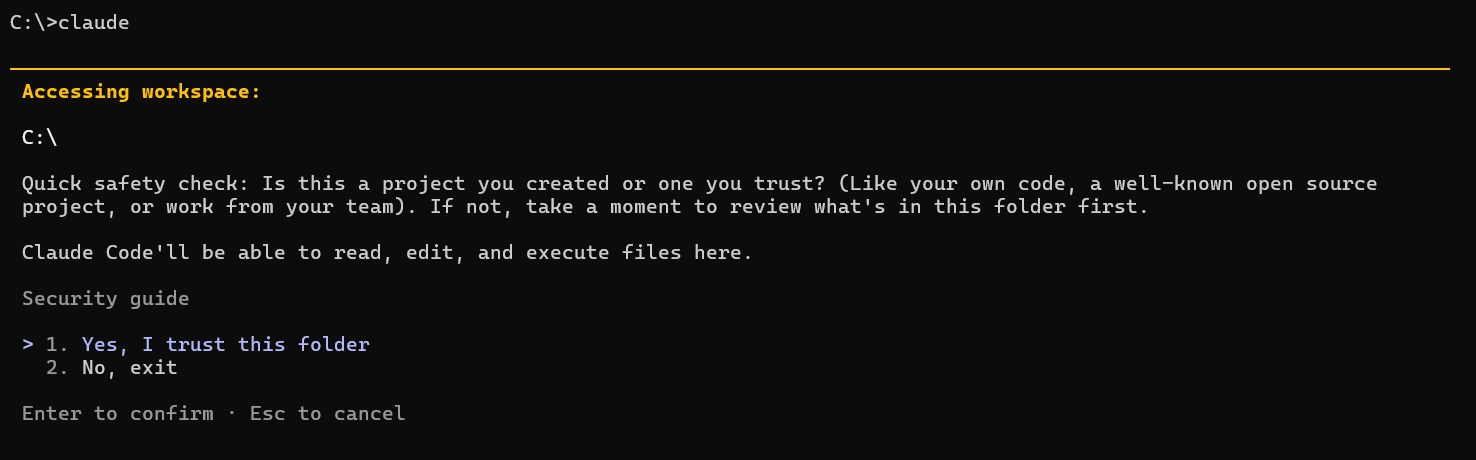
初回起動時の動作:
1. ブラウザが自動的に立ち上がる
2. Claude.aiのログイン画面が表示される
3. アカウントでログイン
4. 認証完了
5. ターミナルに戻る
ブラウザ認証の手順
1. アカウント作成 or ログイン
■既存アカウントがある場合
→ メールアドレスとパスワードでログイン

■初めての場合
→ "Sign up" から新規登録
→ メール認証を完了
2. 認証の承認
ブラウザに以下のメッセージが表示されます:

「Claude Codeがあなたのアカウントにアクセスすることを許可しますか?」

→ 「許可」または "Allow" をクリック
3. 認証完了
認証が完了すると:

「認証に成功しました。ターミナルに戻ってください。」

というメッセージが表示されます。
ターミナルでの起動確認
ブラウザ認証後、ターミナルに戻ると以下のような画面が表示されます:
■セキュリティに関する注意:
Claude can execute terminal commands, including those that
can delete files or cause other permanent changes. Always
review planned commands before approving them.

(Claudeは、ファイルの削除やその他の永続的な変更を含む、
ターミナルコマンドを実行する権限を持っています。
コマンドを承認する前に、必ず予定されている内容を確認してください。)

■アクセス中のワークスペース:
Accessing workspace:
C:\Windows\System32

■使い方のヒント:
Try "edit <filepath> to..." to have Claude suggest changes to a file.
(「edit <ファイルパス> to [やりたいこと]...」と入力すると、
Claudeがファイルへの変更を提案します。)

Type /help for a list of available commands and slash commands.
(/help と入力すると、利用可能なコマンド一覧が表示されます。)

(Press Ctrl+D or type /exit to exit)
(終了するには Ctrl+D を押すか、/exit と入力してください。)
重要ポイント:
- この時点で認証は完了しています
- APIキーの手動設定は不要です
- 次回以降は
claudeコマンドで即座に起動します
プロジェクトディレクトリでの起動
# プロジェクトフォルダに移動
cd C:\projects\my-app

# Claude Codeを起動
claude
メリット:
- プロジェクト構造を自動認識
- ファイルパスが相対パスで指定可能
- コンテキストがプロジェクト全体に
注意:
Accessing workspace: に表示されているフォルダが、
AIが自由に閲覧・編集できる範囲です。

意図しないフォルダが操作されないよう、
作業したいプロジェクトのフォルダまで移動してから
claude コマンドを実行するのが鉄則です。
ステップ4: 日本語化設定(CLAUDE.md)
日本語化の重要性
Claude Codeはデフォルトで英語表示ですが、完全に日本語で使うことができます。
日本語化の方法:
方法1: セッション開始時の設定(一時的)
# Claude Code起動後、最初に入力
> 以後、すべてのやり取りは日本語で行ってください。
これだけで、そのセッション中は日本語で解説やコードの説明をしてくれるようになります。
メリット: 即座に日本語化
デメリット: 毎回入力が必要
方法2: CLAUDE.mdによる永続的な設定(推奨)
毎回指示するのは面倒なので、プロジェクトごとに設定ファイルを作成することをお勧めします。
手順:
1. プロジェクトのルートディレクトリに移動
cd C:\projects\my-app2. Claude Codeを起動
claude3. CLAUDE.mdを作成するよう指示
# 日本語で指示(推奨)
> このプロジェクトのルートディレクトリに、今後のルールとして「常に日本語で回答すること」と「コードの右側にコメントを書くこと」を記載したCLAUDE.mdファイルを作成してください。

# 英語でも可能
> Create a CLAUDE.md file in the project root with rules to always respond in Japanese and add comments on the right side of code.
4. 確認して承認
Claude Codeが以下のように応答します:
CLAUDE.mdファイルを作成します。以下の内容でよろしいですか?

# プロジェクトルール

- 常に日本語で回答してください。
- コード生成時はステップ数を抑え、コメントはコードの右側に記述してください。

[y/n]
y を入力して承認します。
5. 完了
✓ CLAUDE.md を作成しましたCLAUDE.mdの記述例
基本的な日本語化:
# プロジェクトルール

- 常に日本語で回答してください。
- 技術的な解説は簡潔かつ正確に行ってください。
詳細なカスタマイズ:
# カスタム指示

## 言語設定
- 応答は常に日本語で行ってください。
- コメントも日本語で記述してください。

## コーディング規約
- TypeScriptを使用してください。
- コメントはコードの右側に記述してください。
- 関数は簡潔に保ち、ステップ数を抑えてください。

## 説明スタイル
- 技術的な解説は初心者にも分かりやすく。
- 実装理由も併せて説明してください。
保存場所:
C:\my-project\CLAUDE.md  ← プロジェクトルートに配置
C:\my-project\src\
C:\my-project\package.json
メリット:
- 一度設定すれば毎回指示不要
- プロジェクトごとに異なるルール設定可能
- チーム共有も可能(Gitで管理)
ステップ5: モデル選択と基本コマンド
モデルの確認と変更
Claude Codeは複数のモデルに対応しています。
現在のモデルを確認:
> /status表示例:
Model: claude-opus-4-7
Plan: Claude Pro
Usage: 12/40 prompts remaining (5h window)
モデルの変更方法
セッション中に変更:
# Sonnet 4.6に変更(推奨)
> /model sonnet

# Opus 4.7に変更(高性能)
> /model opus

# Haiku 4.5に変更(高速)
> /model haiku
モデルを指定して起動:
# Sonnetで起動
claude --model claude-sonnet-4-6

# Opusで起動
claude --model claude-opus-4-8
環境変数で永続的に設定:
# Windows (PowerShell)
[System.Environment]::SetEnvironmentVariable(
    "ANTHROPIC_MODEL",
    "claude-sonnet-4-6",
    "User"
)

# macOS / Linux
echo 'export ANTHROPIC_MODEL="claude-sonnet-4-6"' >> ~/.bashrc
source ~/.bashrc
モデル比較と推奨設定
| モデル | 性能 | 速度 | トークン消費 | 推奨用途 |
|---|---|---|---|---|
| Opus 4.8 | 最高 | 遅い | 大 | 複雑な設計 |
| Sonnet 4.6 | 高 | 速い | 中 | 日常開発(推奨) |
| Haiku 4.5 | 中 | 最速 | 小 | 簡単なタスク |
推奨設定:
デフォルト: Sonnet 4.6
理由: バランスが良く、5時間制限内で十分使える

複雑なタスクのみ: Opus 4.8
理由: 高性能だが消費が激しい
基本的なコマンド一覧
ヘルプ表示:
> /help主要なスラッシュコマンド:
/help          # コマンド一覧を表示
/model         # モデルを変更
/status        # 現在の状態を確認
/clear         # 会話履歴をクリア
/reset         # セッションをリセット
/exit          # Claude Codeを終了
/fast          # Fastモードのオン/オフ切り替え(Opus 4.8使用時に高速出力)
ファイル操作コマンド(日本語でOK):
# ファイル作成
> utils.jsにヘルパー関数を作成して
> create utils.js with helper functions

# ファイル編集
> src/App.tsxにエラーハンドリングを追加して
> edit src/App.tsx to add error handling

# ファイル確認
> package.jsonを表示して
> show package.json

# プロジェクト分析
> このプロジェクトの構造を分析して
> analyze this project structure

# コードレビュー
> このファイルの問題点をレビューして
> review this file for issues
Git操作(日本語でOK):
# コミット
> これらの変更を分かりやすいメッセージでコミットして
> commit these changes with a descriptive message

# ブランチ作成
> feature/auth-loginという名前で新しいブランチを作成して
> create a new branch named feature/auth-login
ショートカット
?             # ヘルプ表示(/helpと同じ)
Ctrl+C        # 現在の処理を中断
Ctrl+D        # 終了(/exitと同じ)
↑/↓          # コマンド履歴を移動
Tab           # ファイルパス補完(一部のシェル)
ステップ6: 動作確認
テストファイルの作成
# テスト用ディレクトリ作成
mkdir C:\test-claude-code
cd C:\test-claude-code

# Claude Code起動
claude
日本語化の確認
# 日本語で挨拶
> こんにちは。自己紹介してください。
期待される応答:
こんにちは!私はClaudeです。Anthropic社が開発した
AIアシスタントで、コード生成や編集、プロジェクト分析など、
開発作業全般をサポートします。

何かお手伝いできることはありますか?
シンプルなファイル作成テスト
# 日本語で指示
> hello.jsファイルを作成して、「Hello, Claude Code!」と表示するコードを書いてください。

# 英語でも可能
> create a simple hello.js file that prints "Hello, Claude Code!"
Claude Codeの応答:
[処理中...]
✓ hello.js を作成しました

ファイル内容:
const message = "Hello, Claude Code!";  // メッセージを定義
console.log(message);  // コンソールに出力
実行確認
# Claude Code内で実行を依頼
> hello.jsを実行して
> run hello.js

# または別ターミナルで
node hello.js
出力:
Hello, Claude Code!✅ この出力が確認できれば、セットアップ完了です!
ファイル編集テスト
# 日本語で指示
> hello.jsを編集して、現在の日時も表示するようにしてください。

# 英語でも可能
> edit hello.js to add the current date and time
編集後の内容:
const message = "Hello, Claude Code!";  // メッセージを定義
const now = new Date().toLocaleString('ja-JP');  // 日本時間で日時取得
console.log(`${message} - ${now}`);  // メッセージと日時を出力
node hello.js
# Hello, Claude Code! - 2026/02/14 14:30:45CLAUDE.mdの動作確認
# プロジェクトルートでCLAUDE.mdを作成済みの場合
> 簡単な関数を作成して
期待される動作:
- 日本語で応答
- コメントが右側に配置される
- 説明も日本語
よくあるエラーと解決方法
エラー1: コマンドが認識されない
エラーメッセージ:
'claude' is not recognized as an internal or external command解決方法:
# 1. ネイティブ版の場合
# ネイティブインストーラーで再インストール

# Windows (PowerShell)
irm https://claude.ai/install.ps1 | iex

# macOS / Linux
curl -fsSL https://claude.ai/install.sh | bash

# 2. npm版の場合(廃止予定)
# インストール確認
npm list -g @anthropic-ai/claude-code

# 再インストール
npm uninstall -g @anthropic-ai/claude-code
npm install -g @anthropic-ai/claude-code

# 3. ターミナルを再起動
# 4. 再度確認
claude --version
エラー2: ブラウザ認証が開始されない
エラーメッセージ:
Failed to open browser for authentication解決方法:
# 1. デフォルトブラウザを確認
# Windows設定 > アプリ > 既定のアプリ > Webブラウザー

# 2. 手動でブラウザを開く
# エラーメッセージに表示されるURLをコピー
# ブラウザに貼り付けてアクセス

# 3. ファイアウォール確認
# Claude Codeの通信を許可
エラー3: 認証はできたが接続エラー
エラーメッセージ:
Error: Failed to connect to Claude API解決方法:
# 1. インターネット接続確認
ping google.com

# 2. プロキシ設定が必要な場合
set HTTPS_PROXY=http://proxy.company.com:8080

# 3. ファイアウォール確認
# api.anthropic.com への接続を許可
エラー4: 権限不足エラー
エラーメッセージ:
Error: EACCES: permission denied解決方法:
# 管理者権限でターミナルを起動
# PowerShell: 右クリック → "管理者として実行"

# または、ユーザーディレクトリで実行
cd %USERPROFILE%\projects
エラー5: Node.js バージョン不一致
エラーメッセージ:
Error: Node.js version 18 or higher is required解決方法:
# 1. 現在のバージョン確認
node --version

# 2. アップデート(ステップ1参照)
# 3. ターミナル再起動
エラー6: ファイルアクセスエラー
エラーメッセージ:
Error: ENOENT: no such file or directory解決方法:
# 1. 現在のディレクトリ確認
pwd  # macOS/Linux
cd  # Windows

# 2. 正しいディレクトリに移動
cd C:\path\to\your\project

# 3. ファイルパスを絶対パスで指定
APIキーについて(任意)
APIキーは基本的に不要
重要: 2026年4月現在、Claude CodeはOAuth認証を使用するため、手動でのAPIキー設定は不要です。
ブラウザ認証だけで利用できます。
APIキーが必要なケース
以下の特殊なケースのみ、APIキーが必要です:
■CI/CD環境での自動化
├─ GitHub Actionsなど
└─ ブラウザ認証ができない環境

■API直接利用
├─ 従量課金で使いたい
└─ Pro/Max プランの制限を超えて使う
APIキーのリスク
注意点:
⚠️ APIキーは従量課金
├─ 使用量に応じて課金
├─ 気づいたら高額請求の可能性
└─ 初心者は避けるべき

✅ ブラウザ認証(OAuth)
├─ Pro/Max プランの範囲内で利用
├─ 予期せぬ課金なし
└─ 初心者に推奨
参考:APIキーの取得方法(上級者向け)
必要な場合のみ、以下の手順でAPIキーを取得できます:
1. Claude.aiにアクセス
https://claude.ai/ にアクセス
2. 設定画面を開く
右上のアイコン → Settings → Developer → API Keys3. 新しいキーを生成
1. "Create API Key" をクリック
2. キー名を入力(例: "CI/CD")
3. "Create Key" をクリック
4. 表示されたキーを安全に保存
4. 環境変数に設定
# Windows (PowerShell)
[System.Environment]::SetEnvironmentVariable(
    "ANTHROPIC_API_KEY",
    "sk-ant-api03-xxxxxxxx",
    "User"
)

# macOS / Linux
echo 'export ANTHROPIC_API_KEY="sk-ant-api03-xxxxxxxx"' >> ~/.bashrc
source ~/.bashrc
⚠️ 重要:
- APIキーは一度しか表示されません
- 他人に見せない
- GitHubなどに公開しない
- 環境変数で管理
プロジェクト別の初期設定
TypeScriptプロジェクト
# プロジェクト作成
mkdir my-ts-project
cd my-ts-project
npm init -y
npm install --save-dev typescript @types/node

# Claude Code起動
claude

# 日本語で設定作成を依頼
> このプロジェクト用のCLAUDE.mdとtsconfig.jsonを作成してください。日本語で応答し、strict設定を有効にしてください。
React プロジェクト
# Vite で React プロジェクト作成
npm create vite@latest my-react-app -- --template react-ts
cd my-react-app
npm install

# Claude Code起動
claude

# 日本語で分析依頼
> このReactプロジェクトを分析して、改善点を日本語で提案してください。また、CLAUDE.mdファイルも作成してください。
Node.js API プロジェクト
# プロジェクト作成
mkdir my-api
cd my-api
npm init -y
npm install express
npm install --save-dev @types/express typescript

# Claude Code起動
claude

# 日本語でAPI作成依頼
> TypeScriptで基本的なExpressサーバーを作成してください。日本語のコメント付きでお願いします。
セキュリティのベストプラクティス
ワークスペースの管理
安全な使い方:
# ✅ 良い例:プロジェクトフォルダで起動
cd C:\projects\my-app
claude

# ❌ 悪い例:システムフォルダで起動
cd C:\Windows\System32
claude  # 危険!
.gitignoreの設定
# プロジェクトルートに.gitignoreを作成
> .gitignoreファイルを作成して、node_modulesと.envを除外してください。
生成される内容:
node_modules/
.env
.env.local
config.json
*.log
機密情報の扱い
❌ 避けるべき:
// コード内にハードコード
const apiKey = "sk-ant-api03-xxx";  // 危険!
✅ 推奨:
// 環境変数で管理
const apiKey = process.env.API_KEY;
# .env ファイル(Gitに含めない)
API_KEY=your-key-here
PROJECT_NAME=my-project便利な設定・カスタマイズ
エイリアスの設定
Windows(PowerShell):
# プロファイルファイルを開く
code $PROFILE

# エイリアス追加
Set-Alias cc claude

# 保存後、プロファイル再読込
. $PROFILE

# 使用例
cc  # claude の代わりに
macOS / Linux:
# ~/.bashrc または ~/.zshrc に追加
alias cc='claude'

# 再読込
source ~/.bashrc
プロジェクトテンプレートの作成
# テンプレートディレクトリ
mkdir C:\templates\claude-project
cd C:\templates\claude-project

# CLAUDE.mdテンプレート作成
claude

> 汎用的なCLAUDE.mdテンプレートを作成してください。日本語設定、TypeScript推奨、コメント右側配置を含めてください。
次のステップ
セットアップが完了したら、実際にClaude Codeを使った開発を体験してみましょう。
実践的な使い方
Claude Codeの開発効率について、実例を交えて詳しく解説しています:


学べる内容:
- Web版との開発時間比較
- Desktop版との使い勝手比較
- 実際のマクロ開発での実測
- ワークフロー最適化
実例:マクロ開発
VSCodeでの実用的なマクロ開発事例を紹介しています:
開発例:
- クリップボード画像をMarkdownに挿入
- TypeScriptマクロの実装
- Claude Codeでの開発体験
まとめ
Claude Codeの環境構築手順を詳しく解説しました。
セットアップの流れ:
✅ ステップ1: Node.js環境準備
- バージョン確認
- インストール/アップデート
✅ ステップ2: Claude Code インストール
- 推奨:ネイティブインストール(
curlまたは PowerShell) - 従来方法:npm でグローバルインストール(廃止予定)
- コマンド確認(
claude)
✅ ステップ3: ブラウザ認証
- OAuth認証で簡単ログイン
- APIキー設定は不要
✅ ステップ4: 日本語化設定
- CLAUDE.mdで永続的に設定
- プロジェクトごとにカスタマイズ
✅ ステップ5: モデル選択
- Sonnet 4.5を推奨
- /modelコマンドで切替
✅ ステップ6: 動作確認
- テストファイル作成
- 実行確認
重要なポイント:
🎯 簡単セットアップ
- APIキー不要(OAuth認証)
- ブラウザログインだけで完了
- 初心者でも30分で完了
🌏 日本語で快適
- CLAUDE.mdで永続設定
- 日本語での指示が可能
- コメントも日本語で生成
⚙️ モデル選択
- Sonnet 4.6(推奨)
- Opus 4.8(高性能、消費大)
- /modelで簡単切替
📝 基本コマンド
- /help - ヘルプ表示
- /model - モデル変更
- /status - 状態確認
- /exit - 終了
トラブルシューティング:
- コマンド認識エラー → 環境変数確認
- ブラウザ認証エラー → 手動でURL開く
- 権限エラー → 管理者権限で実行
- バージョン不一致 → Node.js更新
セキュリティ:
- プロジェクトフォルダで起動
- .gitignoreの設定
- 環境変数の活用
- 機密情報の除外
次のステップ:
実際にClaude Codeを使って、開発効率を体感してください!
関連記事:
- 【2026年6月最新版】Claude Code全90コマンド以上徹底解説|ターミナル版とVSCode拡張機能の違いも網羅
- Claude Code完全ガイド|概要とメリット・デメリット
- Claude Code vs Web版・Desktop版 開発効率徹底比較
- Claude Code VSCode拡張機能完全ガイド|CLI版との違いと最強の使い分け術
- VSCodeマクロ開発で実感!Claude Codeの威力
- 【まとめ記事】Claude Code完全攻略ロードマップ|全記事まとめ
タグ: #Claude #ClaudeCode #環境構築 #セットアップ #Node.js #初心者向け #チュートリアル #日本語化
コメント