- はじめに
- ショートカット確認方法
- 全般(General)
- 基本編集(Basic Editing)
- 検索と置換(Search and Replace)
- マルチカーソルと選択(Multi-cursor and Selection)
- リッチ言語編集(Rich Languages Editing)
- ナビゲーション(Navigation)
- エディタ管理(Editor Management)
- ファイル管理(File Management)
- 表示(Display)
- デバッグ(Debug)
- 統合ターミナル(Integrated Terminal)
- おすすめショートカットTOP 20
- カテゴリ別活用シーン
- Eclipseとの比較
- カスタマイズのすすめ
- よくある質問
- まとめ
- 関連記事
はじめに
VSCodeを使いこなすには、ショートカットキーの習得が必須です。しかし、VSCodeの標準ショートカット一覧は英語表記で分かりにくいのが難点。
本記事では、VSCodeの標準ショートカットキーをカテゴリ別に日本語化し、特に重要なものには★印を付けて解説します。
この記事の特徴:
- すべて日本語で解説
- カテゴリ別に整理
- ★マークでおすすめを表示
- 使いどころ・活用ポイントを詳しく説明
リンク
ショートカット確認方法
Ctrl+K Ctrl+S
または
Ctrl+Shift+P → "Keyboard Shortcuts" で検索
ブラウザで確認:
Ctrl+Shift+P → "Open Keyboard Shortcuts (PDF)"
または
Help → Keyboard Shortcuts Reference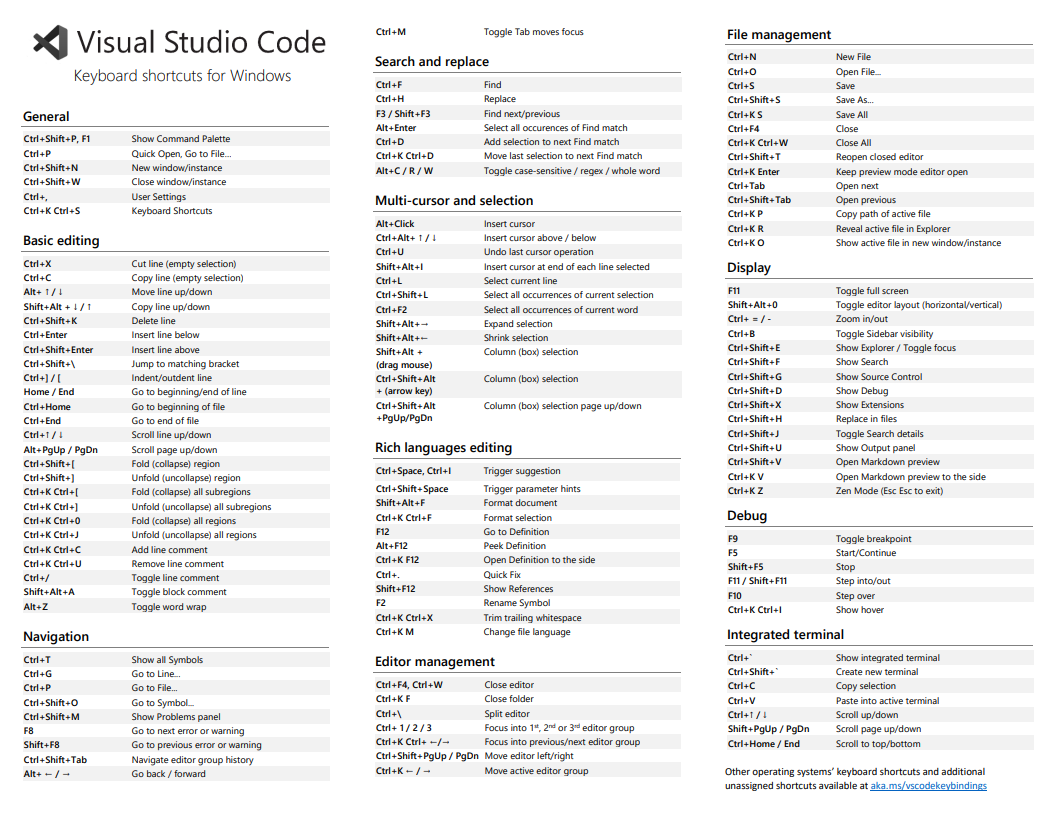
全般(General)
★★★ コマンドパレット(最重要)
| キー | 機能 | 使いどころ |
|---|---|---|
| Ctrl+Shift+P ★★★ | コマンドパレットを開く | すべての機能にアクセス。迷ったらこれ |
| F1 ★★★ | コマンドパレットを開く | Ctrl+Shift+Pと同じ |
活用ポイント:
- 曖昧検索が可能("git push" → "Git: Push")
- 最近使ったコマンドが上位に表示
- キーバインドを忘れてもOK
★★ クイックオープン
| キー | 機能 | 使いどころ |
|---|---|---|
| Ctrl+P ★★★ | ファイル名でクイックオープン | ファイルを素早く開く。Explorerより速い |
| Ctrl+Shift+N | 新しいウィンドウ/インスタンス | 別プロジェクトを開く |
| Ctrl+Shift+W | ウィンドウ/インスタンスを閉じる | VSCode全体を終了 |
Ctrl+P活用術:
test.ts         → ファイル名検索
@symbol        → 現在のファイルのシンボル検索
#symbol        → ワークスペース全体のシンボル検索
:42            → 42行目にジャンプ
>command       → コマンド実行(Ctrl+Shift+Pと同じ)
★ 設定
| キー | 機能 | 使いどころ |
|---|---|---|
| Ctrl+, ★★ | 設定を開く | VSCodeのカスタマイズ |
| Ctrl+K Ctrl+S | キーボードショートカット | キーバインド確認・変更 |
基本編集(Basic Editing)
★★★ カット・コピー・ペースト
| キー | 機能 | 使いどころ |
|---|---|---|
| Ctrl+X ★★★ | 行をカット(選択なしの場合) | 選択不要。カーソル行を即削除 |
| Ctrl+C ★★★ | 行をコピー(選択なしの場合) | 選択不要。カーソル行を即コピー |
| Alt+↑/↓ ★★★ | 行を上下に移動 | コードの並び替えに便利 |
| Shift+Alt+↑/↓ ★★★ | 行を上下にコピー | 類似コードを素早く複製 |
活用ポイント:
- 選択範囲なしでCtrl+X → 行全体をカット
- Alt+↑/↓で複数行も移動可能
★★ カーソル操作
| キー | 機能 | 使いどころ |
|---|---|---|
| Ctrl+Enter ★★ | 下に行を挿入 | 現在行の途中でも次の行へ |
| Ctrl+Shift+Enter | 上に行を挿入 | 前の行に挿入 |
| Ctrl+Shift+\ ★★ | 対応する括弧にジャンプ | {}や()の開始/終了を行き来 |
★★ インデント
| キー | 機能 | 使いどころ |
|---|---|---|
| Ctrl+] ★★ | インデントを増やす | コード整形 |
| Ctrl+[ ★★ | インデントを減らす | コード整形 |
| Home / End | 行頭/行末に移動 | 素早く移動 |
| Ctrl+Home | ファイルの先頭に移動 | 最上部へジャンプ |
| Ctrl+End | ファイルの末尾に移動 | 最下部へジャンプ |
★ 行操作
| キー | 機能 | 使いどころ |
|---|---|---|
| Ctrl+↑/↓ | 行をスクロール | カーソル位置を変えずに画面移動 |
| Alt+PgUp/PgDn | ページ単位でスクロール | 大きく移動 |
| Ctrl+Shift+[ | 折りたたみ(リージョン) | コードブロックを隠す |
| Ctrl+Shift+] | 展開(リージョン) | コードブロックを表示 |
★★ 複数行操作
| キー | 機能 | 使いどころ |
|---|---|---|
| Ctrl+K Ctrl+C ★★ | 行コメント追加 | 複数行を一括コメントアウト |
| Ctrl+K Ctrl+U ★★ | 行コメント削除 | コメント解除 |
| Ctrl+/ ★★★ | 行コメントトグル | コメント化/解除を切り替え |
| Shift+Alt+A | ブロックコメントトグル | /* */ 形式 |
活用ポイント:
- Ctrl+/が最も使いやすい(トグル式)
- 複数行選択してCtrl+/で一括操作
★ テキスト操作
| キー | 機能 | 使いどころ |
|---|---|---|
| Alt+Z | ワードラップトグル | 長い行の折り返し表示 |
検索と置換(Search and Replace)
★★★ 検索
| キー | 機能 | 使いどころ |
|---|---|---|
| Ctrl+F ★★★ | 検索 | ファイル内検索 |
| Ctrl+H ★★★ | 置換 | 文字列の一括置換 |
| F3 / Shift+F3 ★★★ | 次/前の検索結果 | 検索結果を順に確認 |
| Alt+Enter ★★ | すべての検索結果を選択 | 一括編集に便利 |
活用ポイント:
- Alt+Enterで全選択 → マルチカーソルで一括編集
- Ctrl+Hで置換時、Ctrl+Enterで一括置換
★★ 選択範囲の検索
| キー | 機能 | 使いどころ |
|---|---|---|
| Ctrl+D ★★★ | 次の一致を選択 | 同じ単語を順に選択 |
| Ctrl+Shift+L ★★★ | すべての一致を選択 | 全箇所を同時編集 |
Ctrl+D活用術:
1. 変数名にカーソル
2. Ctrl+D連打で次々選択
3. そのまま編集 → 一括リネーム
★★ ファイル横断検索
| キー | 機能 | 使いどころ |
|---|---|---|
| Ctrl+K Ctrl+D | 次の一致まで移動 | 一致箇所を確認しながら選択 |
| Alt+C / R / W | 大文字小文字/正規表現/単語切り替え | 検索オプション |
マルチカーソルと選択(Multi-cursor and Selection)
★★★ マルチカーソル(超重要)
| キー | 機能 | 使いどころ |
|---|---|---|
| Alt+クリック ★★★ | カーソルを追加 | 複数箇所を同時編集 |
| Ctrl+Alt+↑/↓ ★★★ | 上下にカーソル追加 | 連続した複数行を同時編集 |
| Ctrl+U | 最後のカーソル操作を元に戻す | カーソル追加をやり直し |
活用例:
1. Alt+クリックで複数箇所選択
2. 同時入力
3. Escでマルチカーソル解除
★★ 選択操作
| キー | 機能 | 使いどころ |
|---|---|---|
| Shift+Alt+→ | 選択範囲を拡大 | 徐々に範囲を広げる |
| Shift+Alt+← | 選択範囲を縮小 | 選択を狭める |
| Ctrl+L ★★ | 現在行を選択 | 行全体を素早く選択 |
| Ctrl+Shift+L ★★★ | 選択した全行末にカーソル追加 | 複数行の末尾を同時編集 |
★ 列選択
| キー | 機能 | 使いどころ |
|---|---|---|
| Shift+Alt+ドラッグ | 列(矩形)選択 | 縦方向の範囲選択 |
| Ctrl+Shift+Alt+↑/↓ | 列選択(上下) | 矩形選択を拡張 |
| Ctrl+Shift+Alt+PgUp/PgDn | 列選択(ページ単位) | 広範囲の矩形選択 |
★ 現在の単語選択
| キー | 機能 | 使いどころ |
|---|---|---|
| Ctrl+F2 ★★ | 単語の全出現箇所を選択 | 変数名の一括リネーム |
リッチ言語編集(Rich Languages Editing)
★★★ インテリセンス
| キー | 機能 | 使いどころ |
|---|---|---|
| Ctrl+Space ★★★ | サジェストをトリガー | 補完候補を表示 |
| Ctrl+Shift+Space ★★★ | パラメーターヒント | 関数の引数情報を表示 |
| Shift+Alt+F ★★★ | ドキュメントをフォーマット | コード整形 |
活用ポイント:
- Ctrl+Spaceで途中まで入力して補完
- Shift+Alt+Fで保存前に自動整形
★★ 定義とリファレンス
| キー | 機能 | 使いどころ |
|---|---|---|
| F12 ★★★ | 定義に移動 | 関数・変数の定義元へジャンプ |
| Alt+F12 ★★ | 定義をピーク表示 | その場で定義を確認 |
| Ctrl+K F12 | 定義を横に開く | 分割して表示 |
| Ctrl+. ★★★ | クイックフィックス | エラー修正候補を表示 |
F12活用術:
1. 関数名にカーソル
2. F12で定義に移動
3. Alt+←で元の位置に戻る
★ リファクタリング
| キー | 機能 | 使いどころ |
|---|---|---|
| F2 ★★★ | シンボル名変更 | 変数・関数のリネーム |
| Shift+F12 ★★ | 参照を表示 | 使用箇所を確認 |
| Ctrl+K Ctrl+X | 末尾の空白を削除 | ファイルクリーンアップ |
| Ctrl+K M | ファイルの言語を変更 | シンタックスハイライト変更 |
ナビゲーション(Navigation)
★★★ 移動
| キー | 機能 | 使いどころ |
|---|---|---|
| Ctrl+T ★★★ | すべてのシンボルを表示 | ワークスペース全体から検索 |
| Ctrl+G ★★★ | 行に移動 | 行番号指定でジャンプ |
| Ctrl+P ★★★ | ファイルに移動 | ファイル名で検索 |
| Ctrl+Shift+O ★★ | シンボルに移動 | 現在ファイル内のシンボル |
| Ctrl+Shift+M ★★ | 問題パネルを表示 | エラー・警告を確認 |
Ctrl+G活用:
Ctrl+G → 42 → Enter
→ 42行目にジャンプ
★★ 履歴ナビゲーション
| キー | 機能 | 使いどころ |
|---|---|---|
| F8 ★★ | 次のエラー/警告に移動 | エラー箇所を順に確認 |
| Shift+F8 ★★ | 前のエラー/警告に移動 | 逆順で確認 |
| Ctrl+Shift+Tab | エディタグループ履歴を移動 | 最近開いたファイルへ |
| Alt+←/→ ★★★ | 前/次に戻る・進む | ブラウザの戻る・進むと同じ |
活用ポイント:
- Alt+←/→でカーソル位置履歴を移動
- F12でジャンプ → Alt+←で戻る
エディタ管理(Editor Management)
★★★ エディタの分割
| キー | 機能 | 使いどころ |
|---|---|---|
| Ctrl+\ ★★★ | エディタを分割 | 2つのファイルを並べて表示 |
| Ctrl+1/2/3 ★★ | エディタグループにフォーカス | 分割した画面間を移動 |
| Ctrl+F4 ★★ | エディタを閉じる | タブを閉じる |
| Ctrl+K Ctrl+W | すべてのエディタを閉じる | 開いているタブを全閉じ |
分割活用術:
1. Ctrl+\ でエディタ分割
2. Ctrl+1/2 で左右を切り替え
3. Ctrl+K 矢印キー で分割位置調整
★ タブ操作
| キー | 機能 | 使いどころ |
|---|---|---|
| Ctrl+K F | フォルダを閉じる | プロジェクトを閉じる |
| Ctrl+N | 新しいファイル | 未保存ファイルを作成 |
| Ctrl+Tab | タブ切り替え | 次のタブへ |
| Ctrl+Shift+Tab | タブ切り替え(逆順) | 前のタブへ |
★ エディタグループ操作
| キー | 機能 | 使いどころ |
|---|---|---|
| Ctrl+K ←/→/↑/↓ | エディタグループのフォーカス移動 | 分割した画面間を移動 |
| Ctrl+Shift+PgUp/PgDn | エディタを左右に移動 | タブの順序変更 |
| Ctrl+K ← / → | アクティブエディタグループを移動 | グループごと移動 |
ファイル管理(File Management)
★★★ ファイル操作
| キー | 機能 | 使いどころ |
|---|---|---|
| Ctrl+N ★★ | 新しいファイル | 新規作成 |
| Ctrl+O ★★ | ファイルを開く | ダイアログから選択 |
| Ctrl+S ★★★ | 保存 | 変更を保存 |
| Ctrl+Shift+S ★★ | 名前を付けて保存 | 別名保存 |
| Ctrl+K S ★★ | すべて保存 | 開いているファイルを全保存 |
★ エクスプローラー操作
| キー | 機能 | 使いどころ |
|---|---|---|
| Ctrl+K Ctrl+W | すべて閉じる | タブを全閉じ |
| Ctrl+Shift+T ★★ | 閉じたエディタを再度開く | うっかり閉じた時に復元 |
| Ctrl+K Enter | プレビューモードを維持 | ダブルクリック状態に |
| Ctrl+Tab | タブ移動 | 最近使用順 |
| Ctrl+K P ★★ | アクティブファイルのパスをコピー | フルパスを取得 |
| Ctrl+K R ★★ | エクスプローラーで表示 | ファイルをOSのエクスプローラーで開く |
| Ctrl+K O | 新しいウィンドウで開く | 別インスタンスで開く |
表示(Display)
★★★ パネル・サイドバー
| キー | 機能 | 使いどころ |
|---|---|---|
| F11 ★★ | フルスクリーントグル | 画面を広く使う |
| Shift+Alt+0 | エディタレイアウトを切り替え | 横/縦分割切り替え |
| Ctrl+=/- ★★ | ズームイン/アウト | 画面拡大・縮小 |
| Ctrl+B ★★★ | サイドバートグル | Explorerの表示/非表示 |
活用ポイント:
- Ctrl+Bでサイドバーを隠して画面を広く
- Ctrl+Jでターミナルの表示/非表示
★★ エクスプローラー・検索
| キー | 機能 | 使いどころ |
|---|---|---|
| Ctrl+Shift+E ★★ | エクスプローラーにフォーカス | ファイルツリーを操作 |
| Ctrl+Shift+F ★★★ | 検索を表示 | ファイル横断検索 |
| Ctrl+Shift+G ★★ | ソース管理を表示 | Git操作 |
| Ctrl+Shift+D | デバッグを表示 | デバッガー起動 |
| Ctrl+Shift+X ★★ | 拡張機能を表示 | 拡張機能の管理 |
★ その他のパネル
| キー | 機能 | 使いどころ |
|---|---|---|
| Ctrl+Shift+H | ファイル内置換 | 置換パネルを開く |
| Ctrl+Shift+J | 検索の詳細をトグル | 検索オプション |
| Ctrl+Shift+U ★★ | 出力パネルを表示 | ログ・ビルド結果を確認 |
| Ctrl+Shift+V ★★ | Markdownプレビュー | MDファイルをプレビュー |
| Ctrl+K V | Markdownプレビューを横に開く | 分割表示 |
| Ctrl+K Z | Zenモード(Esc Escで終了) | 集中モード |
デバッグ(Debug)
★★★ デバッグ操作
| キー | 機能 | 使いどころ |
|---|---|---|
| F9 ★★★ | ブレークポイント切り替え | デバッグポイント設定 |
| F5 ★★★ | デバッグ開始/続行 | デバッガー実行 |
| Shift+F5 ★★ | デバッグ停止 | デバッグ終了 |
| F11 / Shift+F11 ★★ | ステップイン/アウト | 関数内に入る/出る |
| F10 ★★★ | ステップオーバー | 次の行へ |
| Ctrl+K Ctrl+I | ホバー情報を表示 | 変数の値を確認 |
デバッグの基本フロー:
1. F9でブレークポイント設定
2. F5でデバッグ開始
3. F10でステップ実行
4. 変数にマウスホバーで値確認
5. Shift+F5で終了
統合ターミナル(Integrated Terminal)
★★★ ターミナル操作
| キー | 機能 | 使いどころ |
|---|---|---|
| Ctrl+` ★★★ | 統合ターミナルを表示 | ターミナルの表示/非表示 |
| Ctrl+Shift+` ★★ | 新しいターミナルを作成 | 複数ターミナル起動 |
| Ctrl+C | 選択範囲をコピー | ターミナル内でコピー |
| Ctrl+V ★★ | アクティブターミナルに貼り付け | ペースト |
| Ctrl+↑/↓ | スクロール | ターミナル履歴を確認 |
| Shift+PgUp/PgDn | ページスクロール | 大きく移動 |
| Ctrl+Home / End | 最上部/最下部へスクロール | 履歴の端へ |
活用ポイント:
- Ctrl+`でターミナルを素早く表示
- 複数ターミナルを開いて用途別に使い分け
おすすめショートカットTOP 20
絶対に覚えるべき(★★★)
- Ctrl+Shift+P - コマンドパレット
- Ctrl+P - ファイル検索
- Ctrl+F - 検索
- Ctrl+H - 置換
- Ctrl+D - 次の一致を選択
- Alt+クリック - マルチカーソル追加
- Ctrl+/ - コメントトグル
- F12 - 定義に移動
- Alt+←/→ - 前/次に戻る
- Ctrl+` - ターミナル表示
効率を上げる(★★)
- Ctrl+\ - エディタ分割
- Ctrl+B - サイドバートグル
- Ctrl+Shift+F - ファイル横断検索
- Alt+↑/↓ - 行を移動
- Shift+Alt+↓ - 行を複製
- F2 - リネーム
- Ctrl+Shift+T - 閉じたタブを復元
- Ctrl+L - 行選択
- Ctrl+G - 行に移動
- F8 - 次のエラーに移動
カテゴリ別活用シーン
コーディング時
1. Ctrl+P でファイル検索
2. F12 で定義確認
3. Ctrl+Space で補完
4. Shift+Alt+F でフォーマット
5. Ctrl+S で保存
リファクタリング時
1. F2 でリネーム
2. Ctrl+D で同じ単語を選択
3. Alt+クリックで複数選択
4. Ctrl+. でクイックフィックス
デバッグ時
1. F9 でブレークポイント
2. F5 でデバッグ開始
3. F10 でステップ実行
4. 変数ホバーで値確認
ファイル編集時
1. Ctrl+F で検索
2. Ctrl+H で置換
3. Alt+↑/↓ で行移動
4. Ctrl+/ でコメント
Eclipseとの比較
VSCodeとEclipseの両方を使う開発者向けに、よく使うショートカットの対応表:
| 機能 | VSCode | Eclipse |
|---|---|---|
| ファイル検索 | Ctrl+P | Ctrl+Shift+R |
| 型/シンボル検索 | Ctrl+T | Ctrl+Shift+T |
| コマンドパレット | Ctrl+Shift+P | Ctrl+3 |
| 定義に移動 | F12 | F3 |
| コード補完 | Ctrl+Space | Ctrl+Space |
| クイックフィックス | Ctrl+. | Ctrl+1 |
| 行コメント | Ctrl+/ | Ctrl+/ |
| フォーマット | Shift+Alt+F | Ctrl+Shift+F |
| リネーム | F2 | Alt+Shift+R |
| 行削除 | Ctrl+Shift+K | Ctrl+D |
主な違い:
- VSCodeはシンプルで一貫性がある
- Eclipseは機能が豊富でJava開発に特化
- VSCodeは拡張機能でカスタマイズ
- Eclipseはパースペクティブ単位で設定
詳しくは姉妹記事をご覧ください:

Eclipse標準ショートカットキー完全ガイド【日本語解説・おすすめ付き】
はじめにEclipseを使いこなすには、ショートカットキーの習得が必須です。特にJava開発では、リファクタリングやコード補完、デバッグなど、ショートカットキーを活用することで作業効率が劇的に向上します。本記事では、Eclipse(STS4...

caymezon.com
2026.02.06
カスタマイズのすすめ
keybindings.jsonでのカスタマイズ
[
    // よく使うコマンドに短いキーを割り当て
    {
        "key": "ctrl+k ctrl+t",
        "command": "workbench.action.terminal.toggleTerminal"
    },

    // 既存のキーを無効化
    {
        "key": "ctrl+w",
        "command": "-workbench.action.closeActiveEditor"
    }
]
競合しないキーの選び方
おすすめパターン:
Ctrl+K Ctrl+[文字]- 2段階キー(VSCodeスタイル)Ctrl+Alt+[文字]- 比較的空いているCtrl+Shift+Alt+[文字]- ほぼ確実に空いている
when句の活用
{
    "key": "ctrl+t",
    "command": "workbench.action.terminal.new",
    "when": "terminalFocus"
}
よくある質問
Q: ショートカットが効かない
A: 以下を確認:
- Ctrl+K Ctrl+Sで競合チェック
- 拡張機能が上書きしていないか確認
- keybindings.jsonを確認
Q: 日本語キーボードで使えない
A: 一部のキーは調整が必要:
Ctrl+\→ 日本語配列では反応しないことがある- keybindings.jsonで別のキーに割り当て
Q: どれから覚えればいい?
A: 以下の順番がおすすめ:
- Ctrl+Shift+P(コマンドパレット)
- Ctrl+P(ファイル検索)
- Ctrl+F/H(検索・置換)
- Ctrl+/(コメント)
- Alt+↑/↓(行移動)
Q: EclipseからVSCodeに移行するには?
A: 以下の手順がおすすめ:
- 上記の比較表でキーの違いを確認
- よく使うショートカットから優先的に覚える
- Eclipse Keymap拡張機能の検討
- 徐々にVSCode標準のキーに慣れる
まとめ
VSCodeのショートカットキーを覚えるだけで、作業効率が大きく向上します。
学習のコツ:
- 一度に全部覚えようとしない
- 頻繁に使う操作から優先的に
- Ctrl+Shift+Pで代用しながら慣れる
- カスタマイズは後回し(標準を覚えてから)
次のステップ:
- カスタムマクロで独自ショートカットを作成
- Keyboard Macro Betaで操作を記録
- チーム内で共通のキーバインドを統一
効率的なコーディングライフを!
リンク
関連記事
Eclipseのショートカットも合わせて確認:
Eclipse標準ショートカットキー完全ガイド【日本語解説・おすすめ付き】
はじめにEclipseを使いこなすには、ショートカットキーの習得が必須です。特にJava開発では、リファクタリングやコード補完、デバッグなど、ショートカットキーを活用することで作業効率が劇的に向上します。本記事では、Eclipse(STS4...
caymezon.com
2026.02.06
サクラエディタからVSCodeへの移行の経緯と環境構築:
サクラエディタからVSCodeへマクロ移行!快適開発環境の構築記録
はじめに長年愛用してきたサクラエディタのマクロ機能。便利なJavaScript/VBSマクロを多数作成して日常業務で活用してきましたが、最近のAWS開発やブログ執筆でVSCodeを使う機会が増えてきました。「VSCodeでもサクラエディタの...
caymezon.com
2026.01.25
VSCode TypeScriptマクロ開発の詳細手順:
VSCode TypeScriptマクロ開発環境の完全ガイド【セットアップから運用まで】
はじめにVSCodeでカスタムマクロを作成したいけど、どうやって開発環境を構築すればいいか分からない。そんな悩みを持つ方に向けて、TypeScriptでVSCode拡張機能を開発する環境の構築から、実際にマクロを作成して使えるようにするまで...
caymezon.com
2026.01.25
タグ: #VSCode #ショートカットキー #生産性向上 #効率化 #キーボード操作
コメント